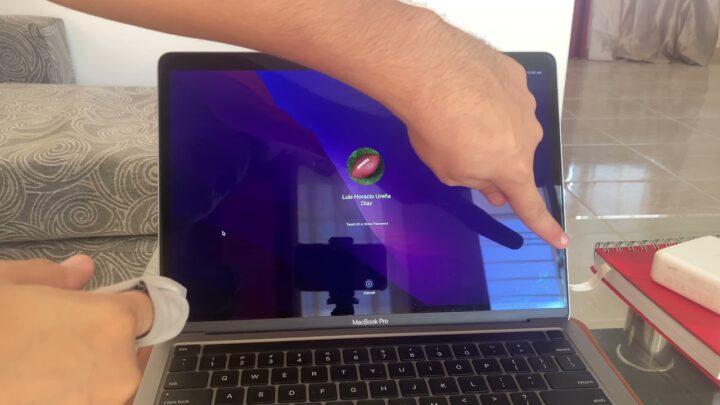
¿Tu pantalla de un MacBook Pro está llena de huellas dactilares, polvo y suciedad? ¡No te preocupes! Te damos algunos consejos sencillos para ayudarte a limpiar tu pantalla de Macbook Pro sin dañarla. ¡Sigue leyendo para saber cómo!
Índice de contenidos
¿Cómo se limpia la pantalla de un Macbook Pro?
Limpiar la pantalla de un Macbook Pro correctamente es una tarea importante para mantenerlo en buen estado. Hay algunos pasos simples que se deben seguir para lograr esto:
1. Apaga tu Macbook Pro. Antes de comenzar a limpiar la pantalla, asegúrate de que tu Macbook Pro esté apagado. Esto es para evitar daños a la pantalla, así como el riesgo de electricidad estática.
2. Limpia la pantalla usando un paño suave. Usa un paño suave seco para limpiar la pantalla. No uses nada con una textura áspera. Para evitar daños a la pantalla, no uses productos químicos o detergentes.
3. Limpia el teclado. Usa un paño suave para limpiar el teclado. Si hay partículas de suciedad profunda, puedes usar un cepillo de dientes suave. No uses aire comprimido, ya que esto puede dañar los componentes electrónicos.
4. Limpia el exterior del Macbook Pro. Usa un paño suave para limpiar el exterior del Macbook Pro. Puedes usar un producto de limpieza para teléfonos celulares para eliminar manchas resistentes.
Siguiendo estos pasos cuidadosamente, puedes limpiar tu Macbook Pro para mantenerlo en buen estado. Recuerda que debes ser cuidadoso al limpiar el teclado y la pantalla para evitar daños.
Pasos para Limpiar Pantalla de Macbook Pro
1. Desconecta la Macbook Pro del suministro de energía.
2. Prepara una mezcla de agua tibia y un poco de jabón suave.
3. Humedece un paño suave con la mezcla y sécalo bien para evitar que entren gotas de agua en la pantalla.
4. Limpia la pantalla con movimientos suaves en dirección circular.
5. Usa un paño seco para limpiar la pantalla hasta eliminar los restos de jabón.
6. Humedece una almohadilla de algodón con un limpiador especial para pantallas LCD.
7. Limpia la pantalla con cuidado, evitando presionar con fuerza.
8. Usa un paño seco para eliminar los restos del limpiador.
9. Seca bien la pantalla con un paño suave para eliminar la humedad.
10. Conecta nuevamente la Macbook Pro al suministro de energía.
